Cách chèn chữ ký và con dấu vào Word, PDF nhanh chóng, đúng tỷ lệ
Trong xử lý văn bản nội bộ và hồ sơ điện tử gửi qua mạng, việc đưa trực tiếp chữ ký cá nhân cùng con dấu pháp nhân vào file tài liệu giúp giảm thao tác in ra dập tay rồi scan lại. Dưới đây là hướng dẫn chi tiết cách chèn chữ ký và dấu vào word cũng như tài liệu PDF, giữ đúng tỷ lệ nét và bố cục văn thức.
Chuẩn bị hình ảnh chữ ký và con dấu đạt chuẩn
Chất lượng hình ảnh đầu vào quyết định trực tiếp độ sắc nét của trang tài liệu khi xuất file hoặc gửi đối tác.
Cách chụp ảnh hoặc scan chữ ký rõ nét trên nền trắng
Để có bản ký mẫu sạch, bạn thực hiện theo các bước:
- Ký tên bằng bút bi mực đậm (xanh hoặc đen) lên một tờ giấy trắng phẳng, không có dòng kẻ ô ly.
- Dùng máy scan hoặc điện thoại chụp trực diện từ trên xuống, giữ khung hình vuông góc với mặt giấy để nét chữ không bị biến dạng góc nhìn.
- Chụp trong điều kiện đủ sáng tự nhiên, tránh để bóng bàn tay hoặc bóng điện thoại đổ đè lên phần nét mực.
Thao tác tách nền trong suốt (PNG) cho chữ ký và con dấu
Ảnh gốc sau khi chụp luôn tồn tại nền xám hoặc vệt tối của giấy, nếu chèn thẳng vào văn bản sẽ làm đè trắng mất phần chữ viết bên dưới. Thực hiện cách tách dấu và chữ ký để chuyển về định dạng trong suốt:
- Tách nền trực tiếp trong Microsoft Word: Chọn ảnh vừa chèn $\rightarrow$ chọn thẻ Picture Format $\rightarrow$ chọn mục Remove Background. Phần mềm sẽ tự động đánh dấu vùng nền màu tím để loại bỏ; bạn dùng công cụ Mark Areas to Keep để giữ lại trọn vẹn nét chữ mảnh, sau đó chọn Keep Changes.
- Tách màu bằng công cụ Set Transparent Color: Nếu nền chụp tương đối đồng màu, bạn vào Picture Format $\rightarrow$ chọn Color $\rightarrow$ chọn Set Transparent Color, rồi nhấp chuột thẳng vào vùng nền trắng xám bên ngoài chữ ký.
- Tách qua công cụ đồ họa: Lưu file dưới định dạng đuôi
.png(nền trong suốt). Đối với con dấu đỏ pháp nhân chụp từ bản đóng thật, việc tách nền cần giữ nguyên độ đậm của viền tròn và các ký tự bên trong vành chỉ số.
Các bước chèn ảnh chữ ký và con dấu vào tài liệu Word
Thao tác đưa hình ảnh vào vị trí chức danh cần thực hiện đúng thứ tự để không làm xô lệch các dòng chữ đã soạn thảo.
Bước 1: Chèn hình ảnh qua thẻ Insert Picture
- Đặt con trỏ chuột tại khu vực người ký (bên dưới phần chức vụ, trên phần họ tên).
- Trên thanh công cụ, chọn thẻ Insert $\rightarrow$ chọn Pictures $\rightarrow$ chọn This Device rồi duyệt tìm tệp ảnh chữ ký định dạng PNG đã chuẩn bị.
- Lặp lại thao tác tương tự đối với tệp ảnh con dấu tròn đỏ.
Bước 2: Căn chỉnh chế độ hiển thị (Wrap Text: In Front of Text hoặc Behind Text)
Khi mới thêm vào văn bản, Word mặc định chế độ hiển thị là In Line with Text, khiến khung hình đẩy các dòng chữ xung quanh nhảy lung tung. Để điều chỉnh tự do vị trí:
- Nhấp chuột phải vào ảnh $\rightarrow$ chọn mục Wrap Text $\rightarrow$ chọn chế độ In Front of Text. Chế độ này đưa ảnh nổi lên bề mặt văn bản, cho phép bạn dùng chuột kéo rê ảnh đặt chính xác vào vị trí mong muốn mà không ảnh hưởng tới định dạng lề đoạn văn.
- Đối với con dấu cần nằm dưới dòng chữ tên người ký, bạn có thể chuyển chế độ hiển thị sang Behind Text tùy theo cách bố trí của mẫu văn bản.
Bước 3: Thu phóng đúng tỷ lệ thực tế, tránh kéo dẹt méo mó con dấu
Đây là lỗi phổ biến khi thực hiện cách chèn chữ ký và con dấu vào word. Kéo lệch khung hình sẽ làm con dấu tròn thành hình elip và chữ ký bị bè ngang.
- Nguyên tắc thu phóng: Luôn giữ phím Shift trong khi dùng chuột kéo một trong bốn điểm neo ở góc ảnh. Không kéo các điểm neo ở cạnh giữa bên trên, dưới hoặc hai bên hông.
- Kiểm tra thông số cố định: Nhấp đúp vào ảnh $\rightarrow$ tại thẻ Picture Format, mở rộng mục Size $\rightarrow$ tích chọn ô Lock aspect ratio (khóa tỷ lệ khung hình). Bạn có thể gõ trực tiếp kích thước chiều cao hoặc chiều rộng tương ứng với kích thước con dấu thực tế vào ô kích thước để văn bản hiển thị cân đối.
Cách lồng ghép con dấu tròn đè lên chữ ký chuẩn văn thức
Khi trình bày văn bản, việc phối hợp giữa con dấu đơn vị và chữ ký cá nhân cần tuân theo thứ tự lớp hiển thị.
Quy tắc chồng lấn 1/3 con dấu lên chữ ký phía bên trái
Khi xếp đặt hình ảnh trên văn bản, con dấu của đơn vị thường được đặt trùm lên một phần chữ ký về phía bên tay trái của người ký:
- Kéo ảnh con dấu đỏ đặt chếch sang bên trái chữ ký, căn chỉnh để vành tròn con dấu bao phủ khoảng một phần ba độ dài nét ký đầu tiên.
- Để tìm hiểu rõ hơn về các vị trí đóng dấu giáp lai, dấu treo hay đóng trùm chức danh, bạn có thể tham khảo thêm quy cách đóng dấu tròn chèn lên chữ ký trong quản trị văn phòng.
Chỉnh độ trong suốt để nét ký không bị che khuất hoàn toàn
Nếu ảnh con dấu là định dạng đặc không trong suốt, phần màu đỏ có thể che lấp hoàn toàn nét mực ký bên dưới:
- Chọn ảnh con dấu $\rightarrow$ mở thẻ Picture Format $\rightarrow$ chọn Transparency.
- Chọn mức độ trong suốt phù hợp để viền dấu vẫn hiển thị rõ màu mực đỏ, đồng thời nét chữ ký màu xanh bên dưới vẫn nhìn thấy xuyên qua tự nhiên.
- Việc áp dụng cách chèn dấu và chữ ký vào văn bản theo phương pháp này giúp tài liệu hiển thị tự nhiên, đúng thứ tự lớp giữa chữ ký và con dấu theo quy thức văn phòng. Lưu ý việc chèn ảnh này chỉ áp dụng cho tài liệu nội bộ hoặc trao đổi nhanh qua mạng, không có giá trị pháp lý thay thế cho chữ ký số hoặc văn bản ký tươi đóng dấu thật trong hồ sơ thuế, ngân hàng hay hợp đồng chính thức.
Hướng dẫn chèn chữ ký và con dấu vào file PDF
Nếu tệp tài liệu lưu dưới định dạng PDF, bạn không cần chuyển đổi ngược lại sang Word để chỉnh sửa. Dưới đây là cách chèn chữ ký và dấu vào file pdf bằng phần mềm chuyên dụng.
Sử dụng công cụ Fill & Sign hoặc Stamp trong Adobe Acrobat
Phần mềm đọc và xử lý PDF phổ biến Adobe Acrobat hỗ trợ các công cụ chèn chuyên biệt:
- Chèn chữ ký bằng Fill & Sign: Mở file PDF $\rightarrow$ chọn công cụ Fill & Sign ở thanh bên phải $\rightarrow$ chọn Sign Yourself $\rightarrow$ chọn Add Signature $\rightarrow$ chọn thẻ Image để tải lên ảnh chữ ký PNG nền trong suốt $\rightarrow$ nhấp chuột đặt vào vị trí trống phía trên họ tên.
- Chèn con dấu bằng công cụ Stamp: Trên thanh công cụ, chọn mục Tools $\rightarrow$ chọn Stamp $\rightarrow$ chọn Custom Stamps $\rightarrow$ bấm Create và tải lên file ảnh con dấu tròn $\rightarrow$ nhấp chuột đóng con dấu vào vị trí cần xác nhận.
Lưu chữ ký mẫu để tái sử dụng cho các lần duyệt văn bản tiếp theo
Sau khi đã hoàn thiện thao tác đưa ảnh vào phần mềm một lần, Adobe Acrobat sẽ tự động lưu lại mẫu chữ ký trong danh sách:
- Những lần mở văn bản tiếp theo, bạn chỉ cần chọn lại mục Sign Yourself, nhấp chọn mẫu chữ ký đã lưu sẵn và rê chuột đặt vào trang giấy.
- Cách làm này giúp quy trình xử lý tài liệu số diễn ra liền mạch, giảm thiểu thời gian tách nền và chỉnh tỷ lệ lặp lại.
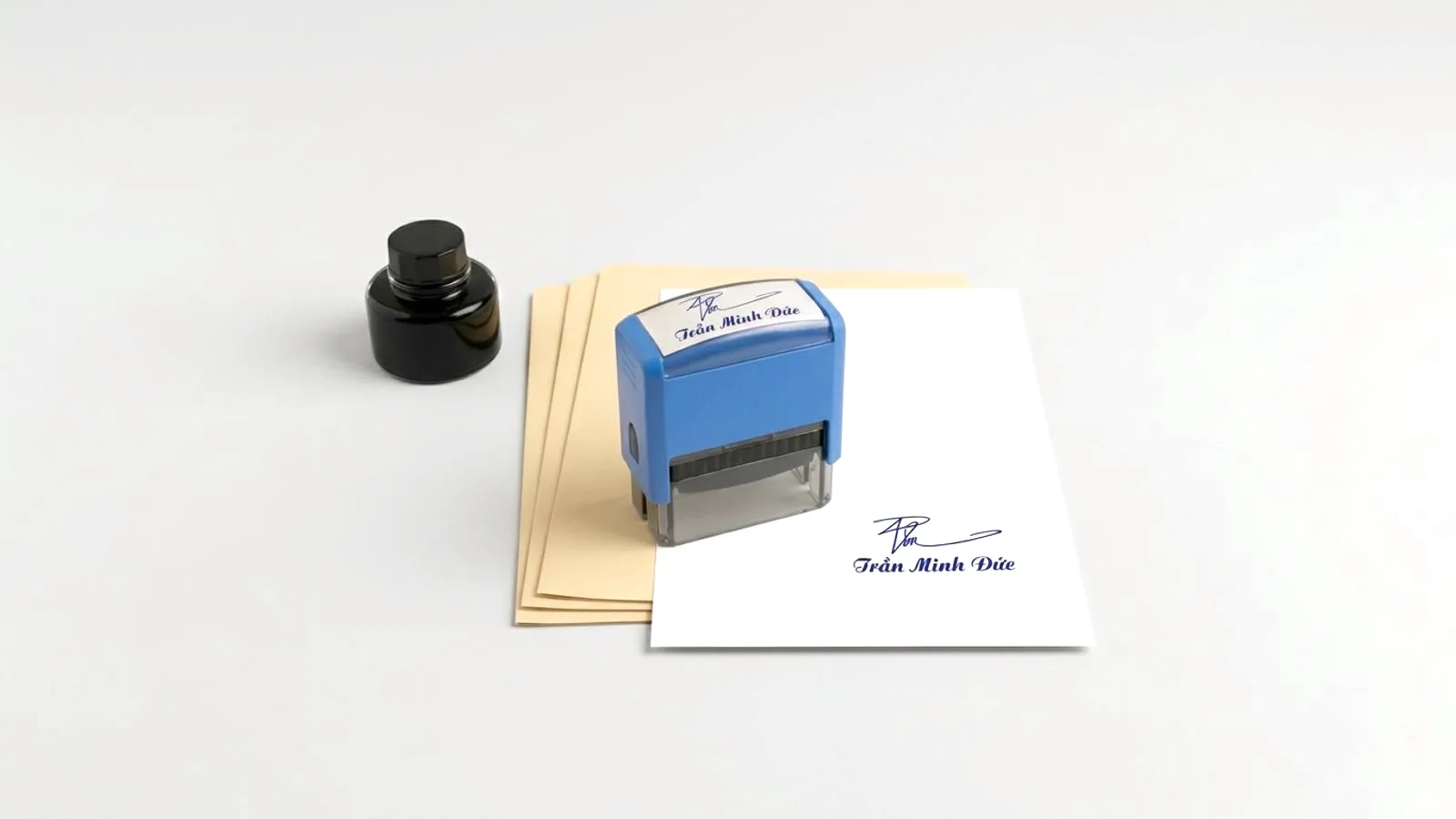
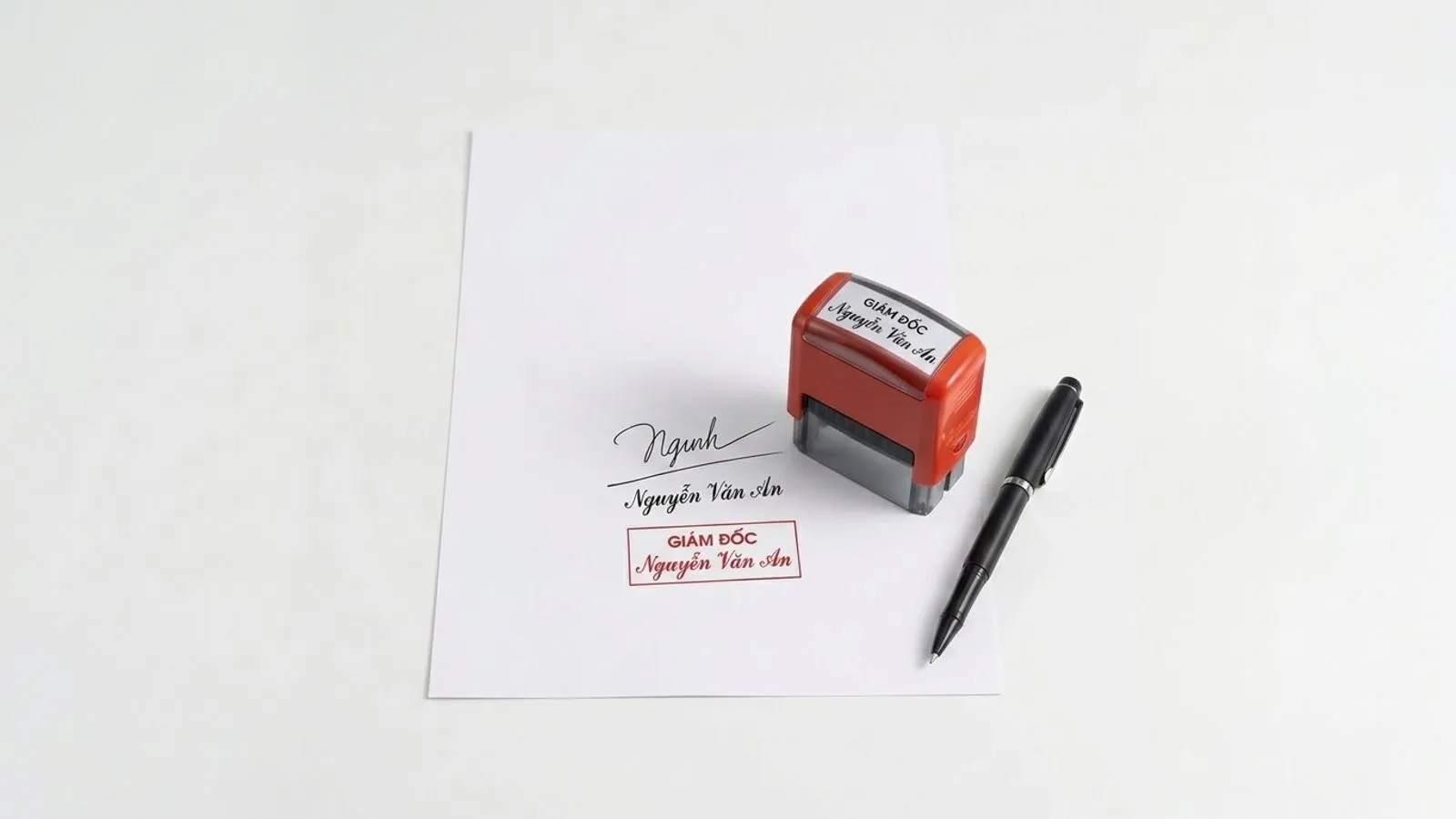
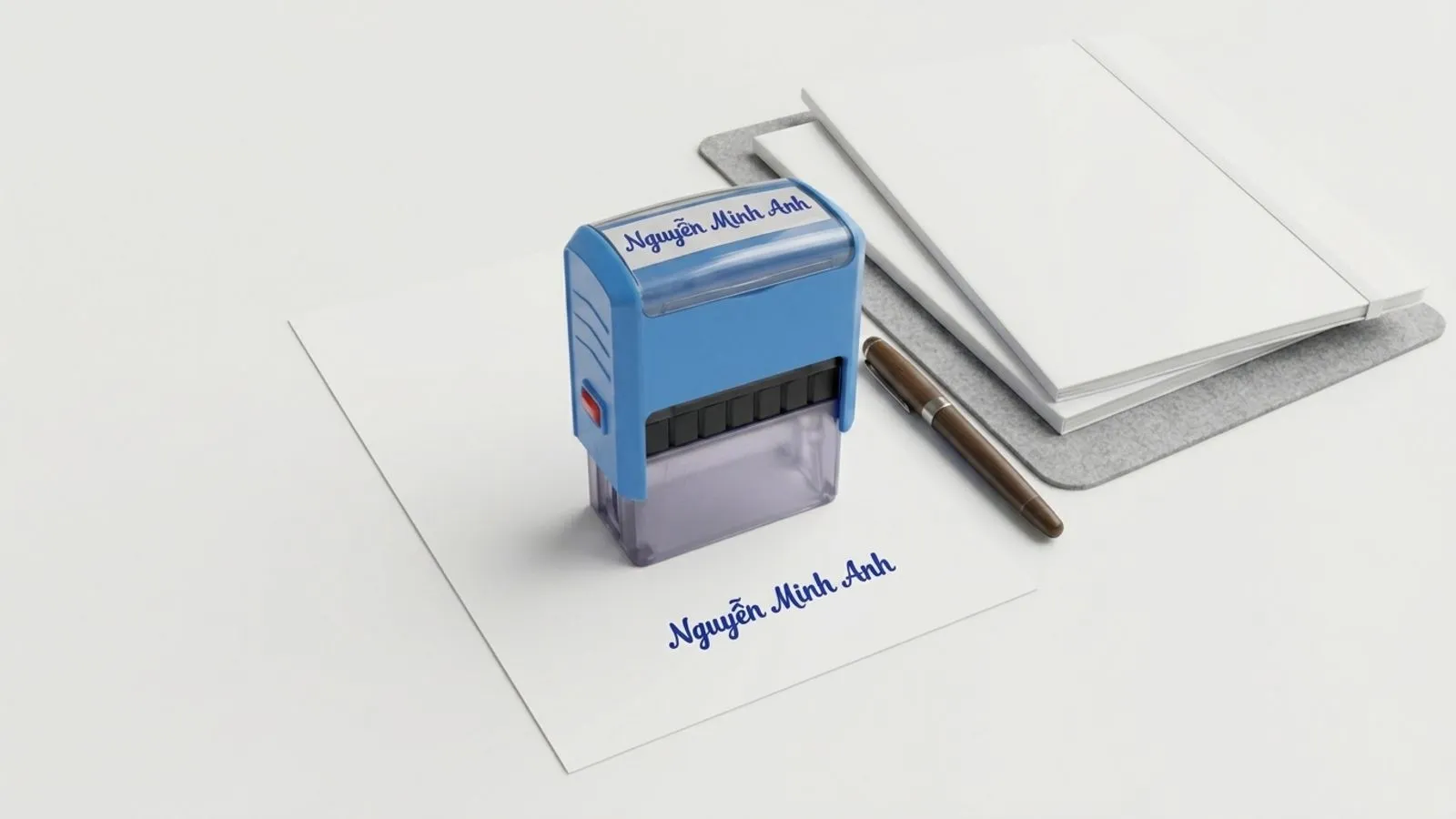
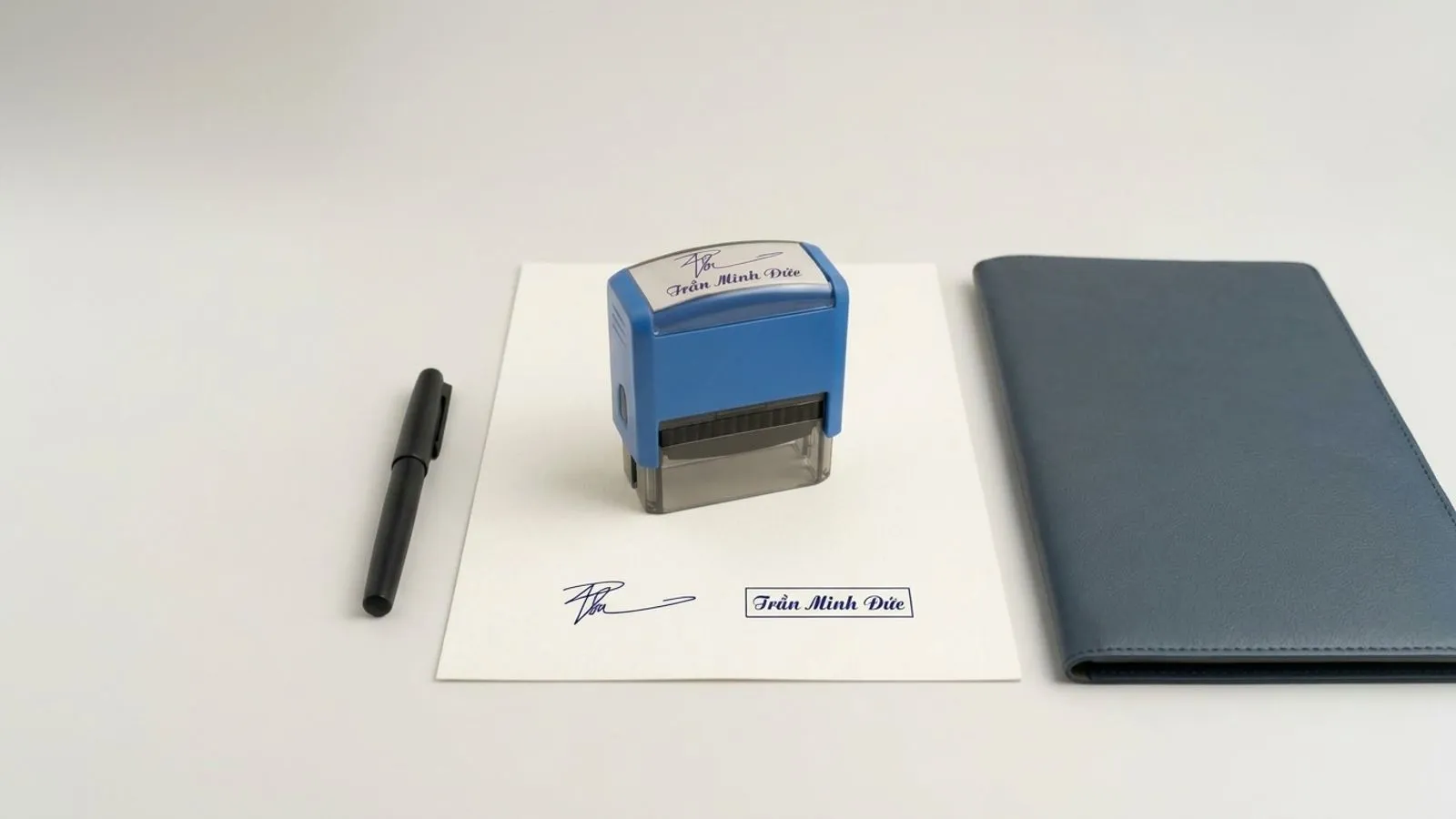
Ngoài thao tác xử lý trên tài liệu số, đối với các hồ sơ giấy tờ chứng từ lưu kho bắt buộc dập mộc thật, bạn có thể tham khảo dịch vụ khắc dấu chữ ký thực tế dập tay để đóng trực tiếp lên văn bản hàng ngày. Kích thước con dấu chữ ký dập tay thông thường dao động từ dưới 1 cm x 3 cm (giá 110.000 đ) cho tới 2,2 cm x 5,8 cm (giá 150.000 đ) tùy thuộc vào độ dài nét ký thực tế.
Nếu bạn đang cần đặt con dấu tên hoặc dấu chữ ký để phục vụ công việc hàng ngày, hãy gửi hình ảnh chữ ký mẫu và kích thước mong muốn để chúng tôi dựng bản mẫu duyệt trước khi sản xuất.